

 Suche
Suche
 Mein Konto
Upravljanje značkama postalo jednostavno
Novi alat za "značke" u portfelju AUTOMOTIVE SERVICES pomaže radionicama uštedjeti vrijeme čineći upravljanje značkama, uključujući izdavanje, pretraživanje i dokumentaciju, mnogo lakšim i učinkovitijim.

Upravljanje značkama postalo jednostavno
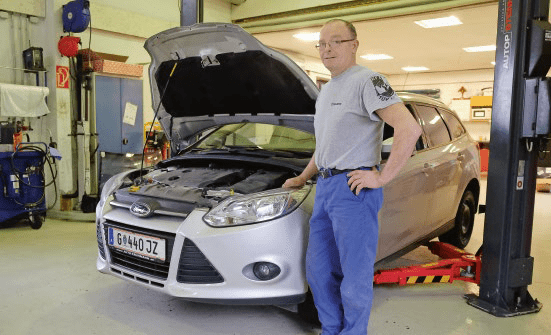
Rupert Narnhofer od 1996. godine vodi radionicu za vozila neovisnu o robnoj marki u Seiersbergu u blizini Graza. S ukupno sedam zaposlenika, svake godine preko svoje tvrtke transportira oko 5.000 do 6.000 vozila, od kojih se oko 2.000 pregledava u skladu s Odjeljkom 57a i - pod uvjetom da nemaju ozbiljne nedostatke - dobivaju željenu oznaku inspekcije. “Moja supruga, ja i jedan zaposlenik radimo s automobilskim servisima svaki dan i jako cijenimo trenutna poboljšanja,” kaže iskusni majstor mehaničar. Hrpe ispitnih bedževa i dalje treba osobno preuzeti BH, ali njihovi podaci se sada automatski dodjeljuju i odmah su dostupni za obradu na desktopu u radionici. “Nekada smo morali upisivati brojeve – dugotrajan postupak koji sada, srećom, više nije potreban,” kaže Narnhofer.
A OVAKO TO RADI:
▶ Na početnoj stranici Automotive Services, broj bedževa, raščlanjen po bojama, prikazan je u zelenoj pločici "Bedževi".
▶ Kliknite "Otvori"
▶ Sada imate opciju pretraživanja određenih bedževa prema broju, korisniku, boji, razlogu otkazivanja ili statusu (otvoreno, dodijeljeno, poništeno, ispisano).
▶ Ako želite dodijeliti bedž, odaberite otvoreni bedž s popisa, kliknite na “Dodijeli” dolje desno i u otvorenom prozoru za unos odaberite željenog korisnika. Alternativno, sada možete dodijeliti određeni broj sljedećih bedževa ili sve bedževe do određenog broja.
▶ Promjene koje utječu na pojedinačne značke također se mogu pratiti u pretraživanju popisa. Vi navedete razdoblje pretraživanja u dva polja datuma.
▶ Klikom na gumb “Izvezi” željeni popis ploča može se izraditi i ispisati u Excel formatu.